01
先認識你的行控中心
登入後的第一個畫面就是「行控中心」。上方一排統計卡看今日全局:已上架、已派出、執行中、即將到期、已退回待重上⋯⋯一眼就知道今天該處理什麼。
中間是地圖,左側是訂單列表,點任一筆,右側就帶出乘客、航班、車型、金額與完整活動紀錄。
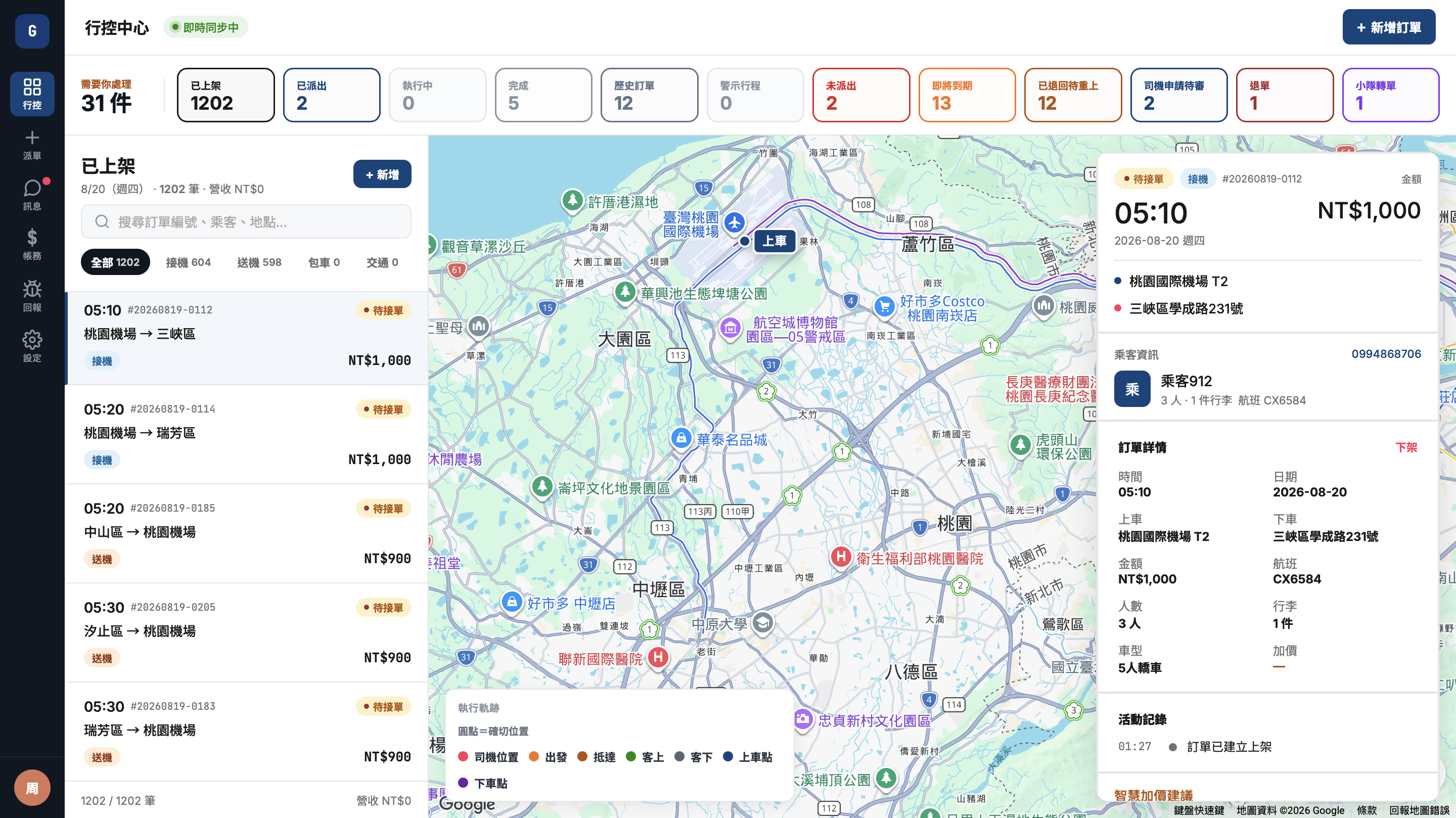
行控中心 · 全局監控
提示:「需要你處理」的數字會高亮在最前面,從這裡下手最快。
02
審核司機的接單申請
司機申請接單時,系統已先做四道過濾:證件有效、車型相容、時間不衝突、行程池未滿。不符的申請根本到不了你面前。
在「司機申請待審」裡,三證、車輛照片、車牌車型集中放好,確認合格後按「同意派出」即完成派單。
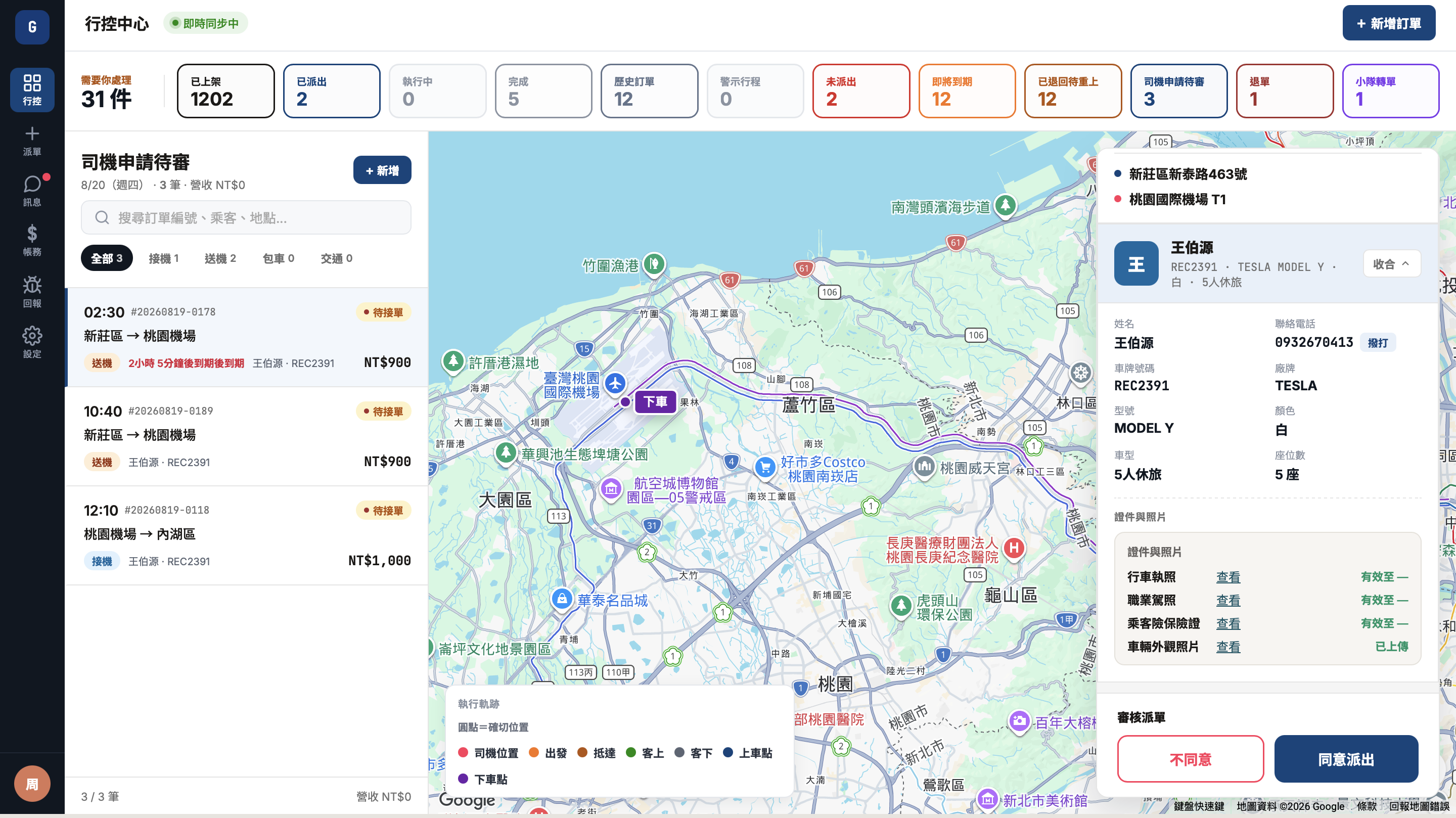
司機申請 · 三證審核
03
派出後緊盯行車進度
通過申請後,行程進入「已派出」。左側列出接單司機,地圖同步標出司機與起訖點位置,右側顯示出發倒數——距離行程開始還有幾小時幾分鐘,系統替你算。
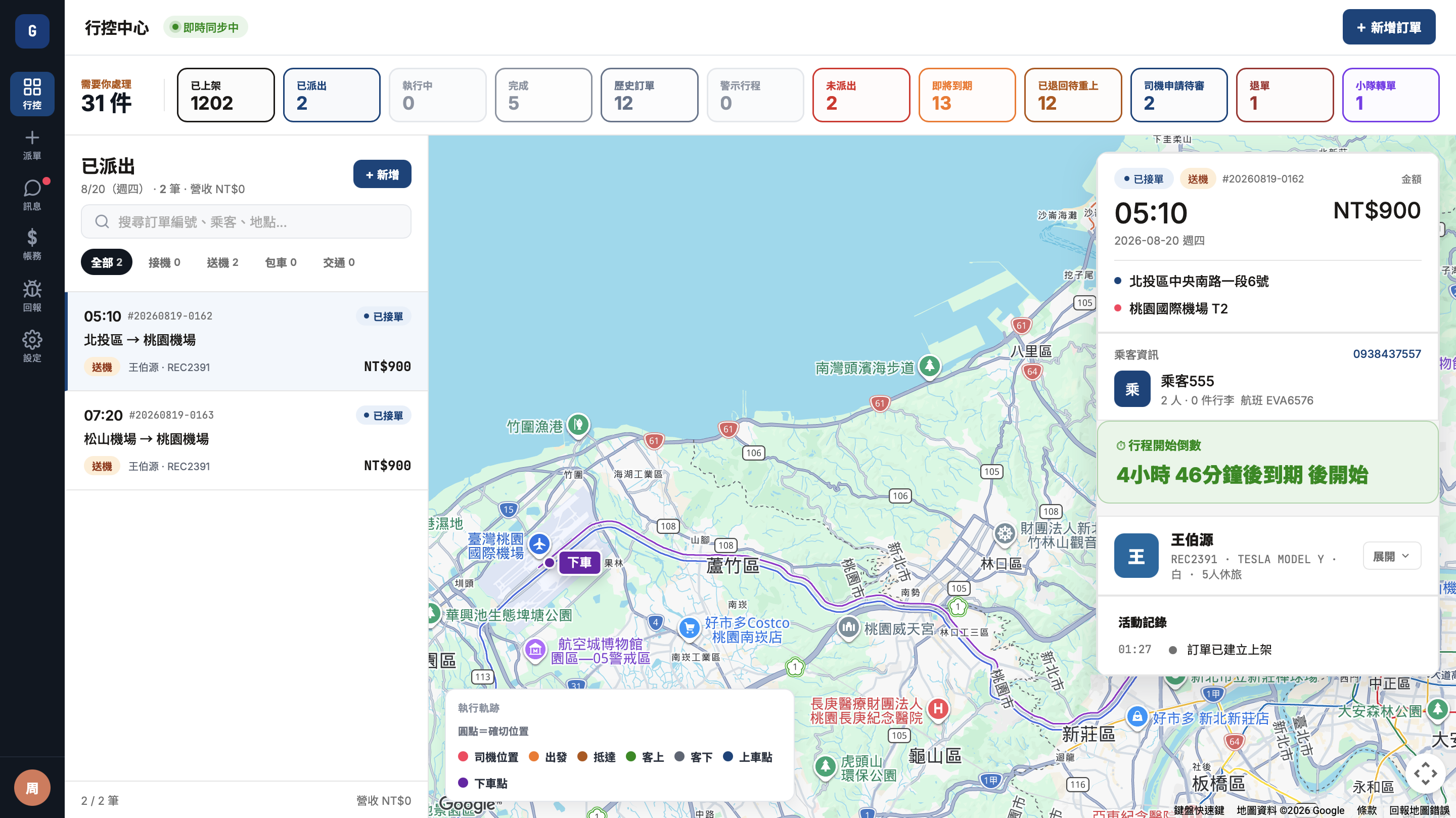
已派出 · 出發前倒數
04
執行中的四步驟進度
司機按下「出發」後,狀態切到「執行中」,右側以四步驟呈現:已出發 → 已抵達 → 客上車 → 客下車,司機每回報一項就即時勾上。
地圖同步顯示司機目前位置與行駛路線,你不用打電話問,就能知道跑到哪了。
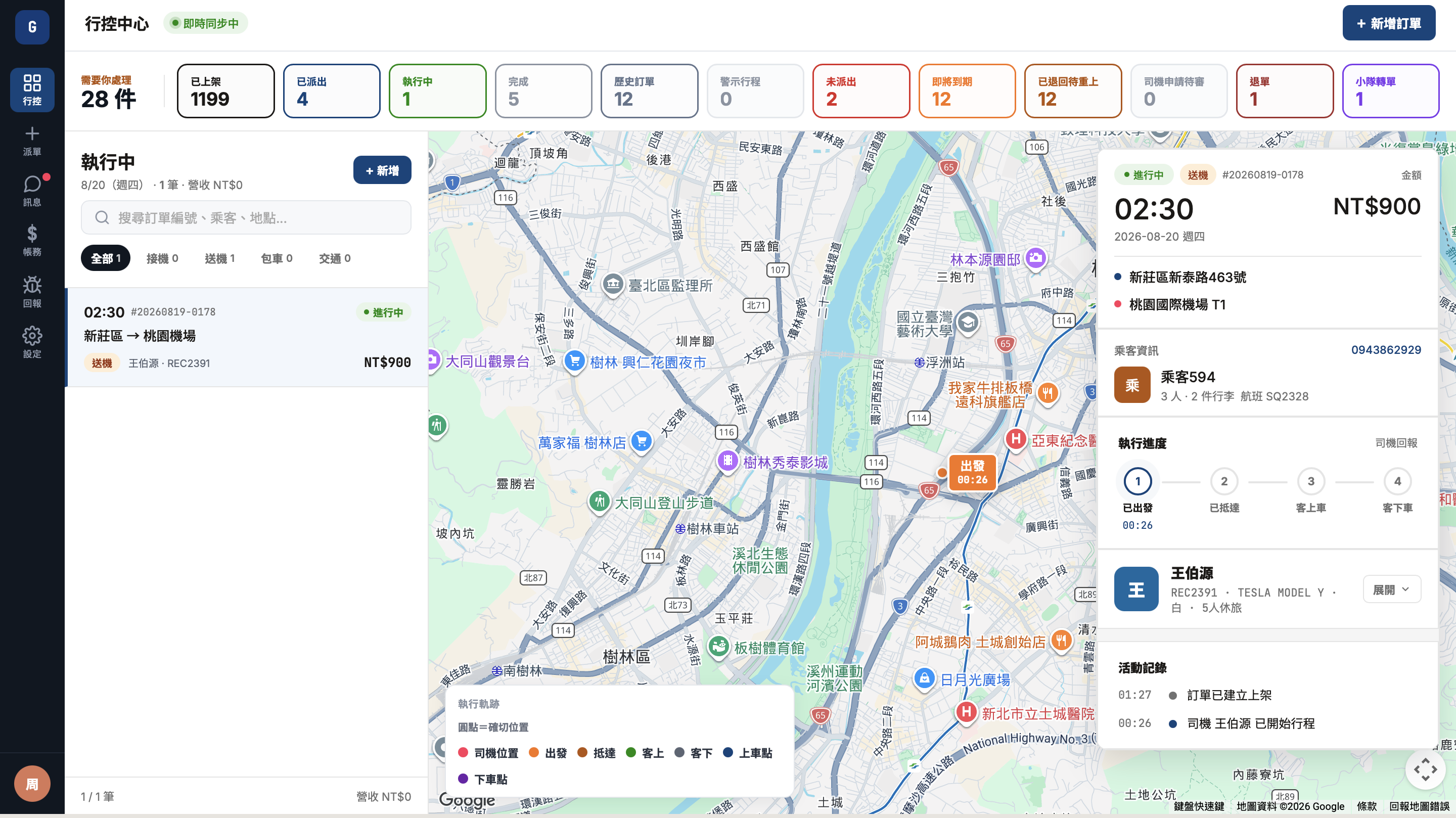
執行中 · 四步驟即時回報
05
快到期没人接,一鍵加價
出發前 3 小時未派出的單會標「即將到期」,並倒數剩餘時間。右側系統已替你算好建議加價金額,選一個幅度按「重新上架」就再次推播給司機。
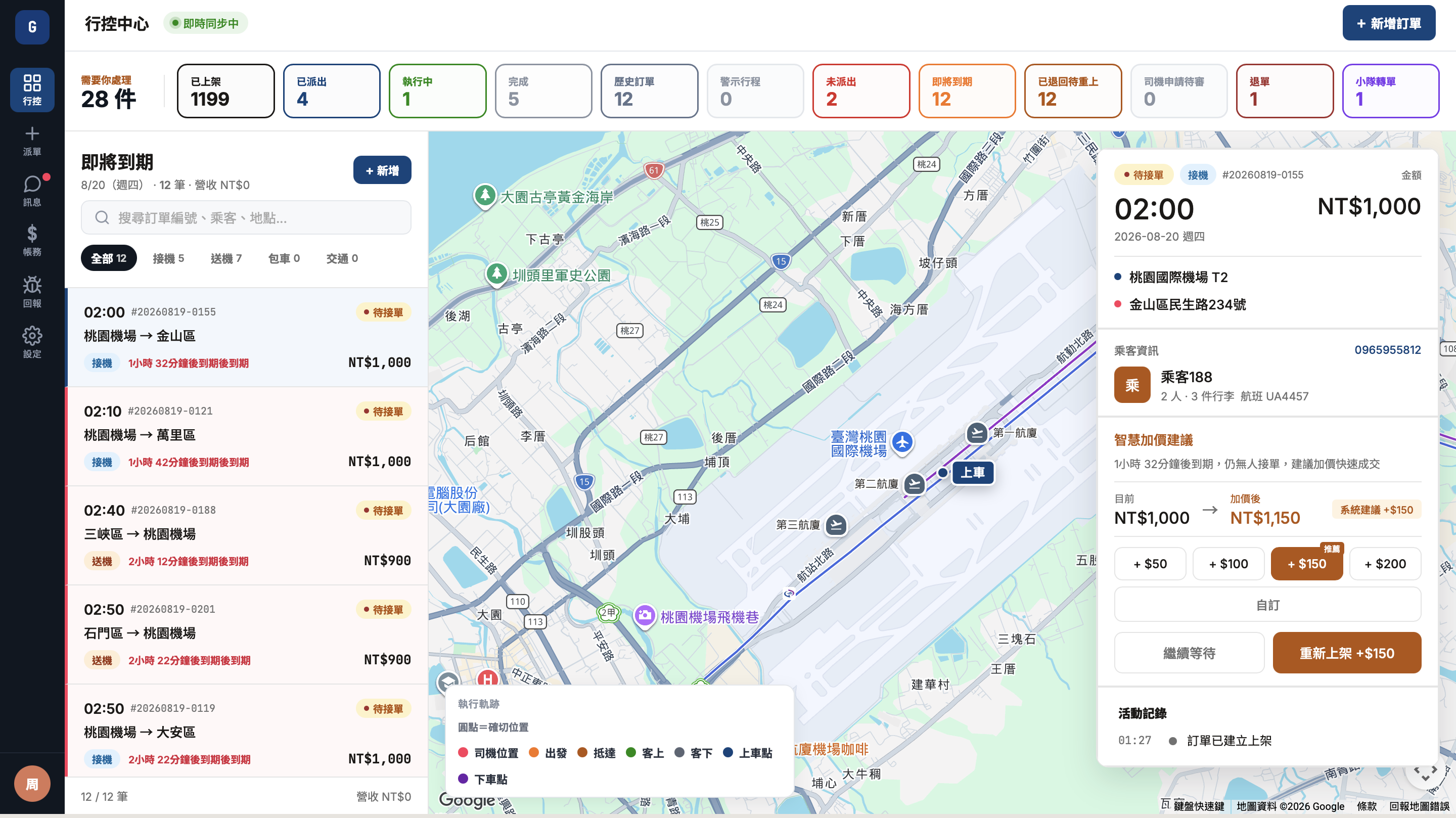
即將到期 · 智慧加價重上
06
未派出跟退回的單,都能救
超过出發時間仍没人接的單,會集中到「未派出」並標「已過期」。點開可以改行程類型、車型、金額與加價,改完重新上架,再給一次成交機會。
無人接自動退回的單也一樣,編輯後直接重新上架,不用手工追。
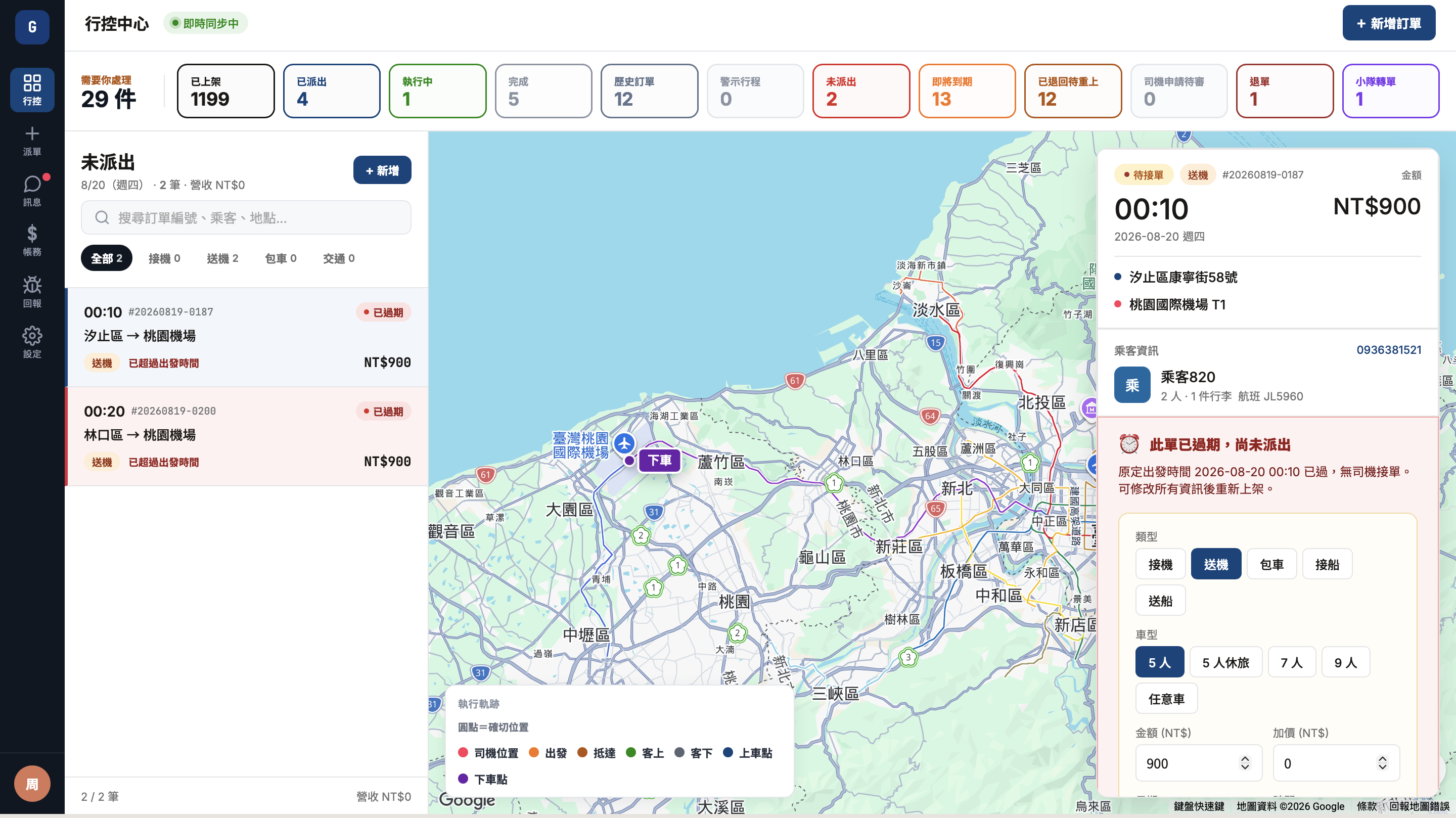
未派出 · 編輯後重新上架
提示:退回的單會保留完整活動紀錄,隨時可以查。
07
帳務中心一鍵結算
行程完成後自動進入帳務中心。應付、待司機確認、已完成付款分得清清楚楚,司機銀行帳號自動帶入,確認金額後標記付款即可通知司機。
想交給會計處理,一鍵匯出 Excel,月底對帳 10 分鐘收工。
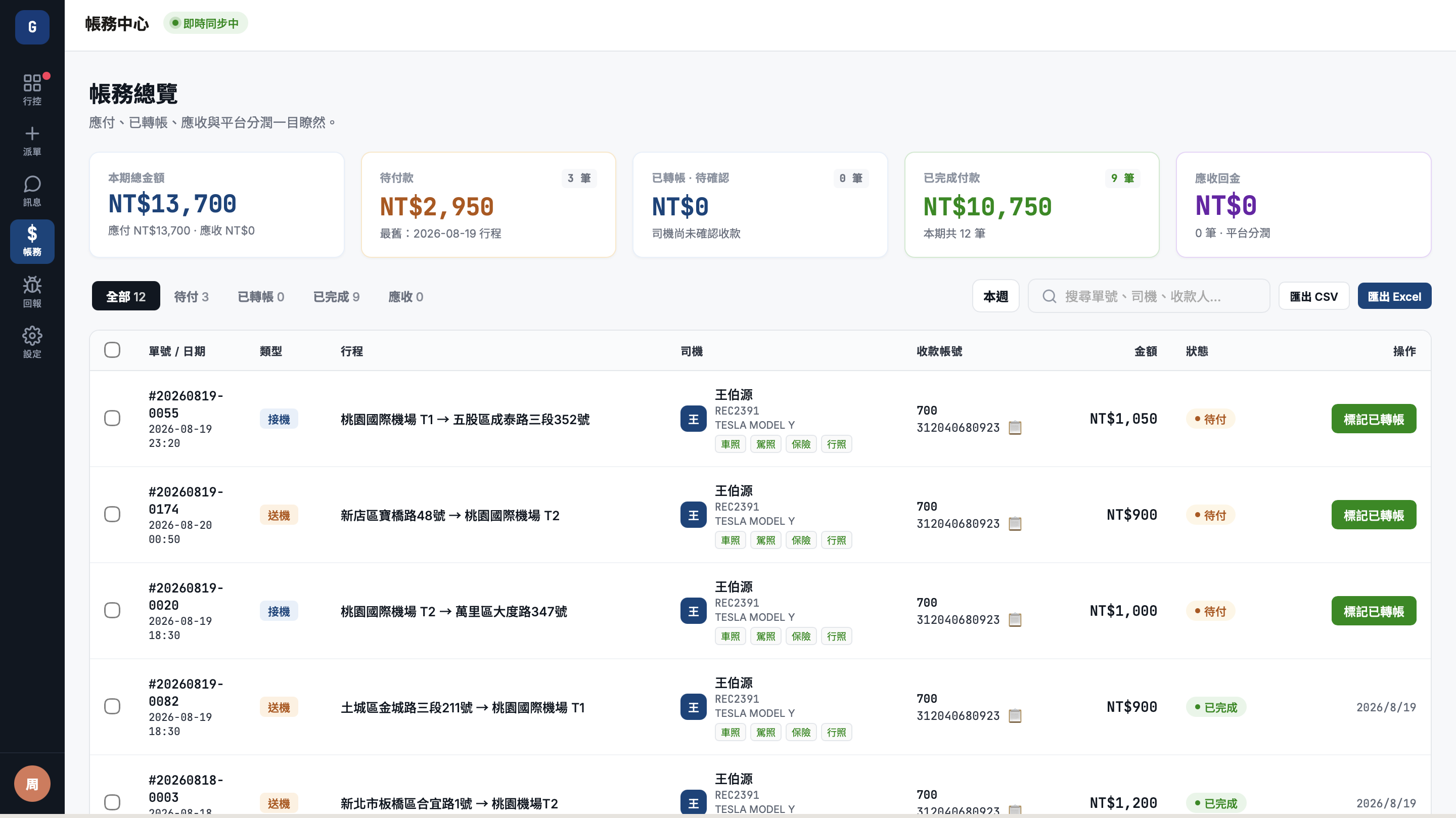
帳務中心 · 一鍵結算
提示:已完成行程與帳務紀錄保存 3 個月,隨時可回溯。